
Social Hub là không gian để giáo viên và quản lý của trường thảo luận, chia sẻ kinh nghiệm, và cập nhật thông tin nội bộ. Dưới đây là hướng dẫn cơ bản để bạn bắt đầu:
1. Truy cập Social Hub
Đăng nhập vào hệ thống LMS STEMsmart.
Từ Thanh điều hướng bên trái, chọn nút mũi tên trổ xuống ở phần Cộng Đồng, sau đó chọn Social Hub (hoặc truy cập trực tiếp vào đây)
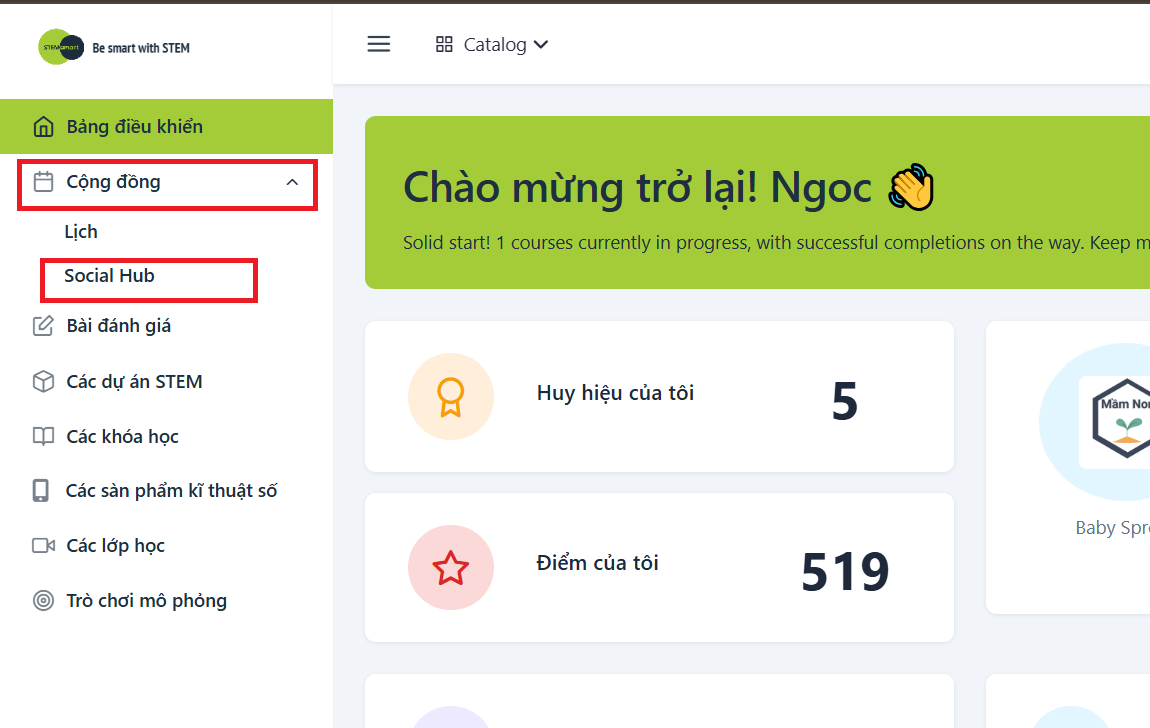
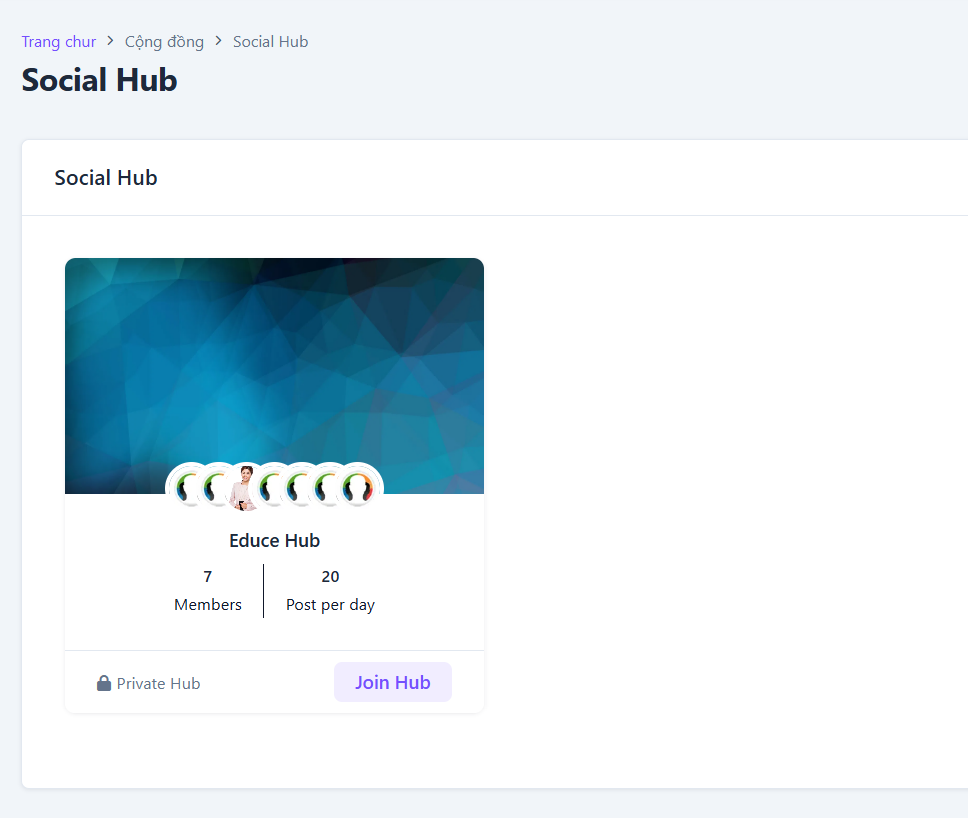
Bạn sẽ thấy được tất cả những cộng đồng (Hub) mà mình được quyền tham gia vào, ví dụ như Educe Hub.
Nếu là lần đầu tham gia vào cộng đồng, chọn Join Hub.
Ở những lần tiếp theo sau khi đã gia nhập hub, khi vào phần Social Hub, bạn sẽ thấy hiển thị như hình bên dưới:
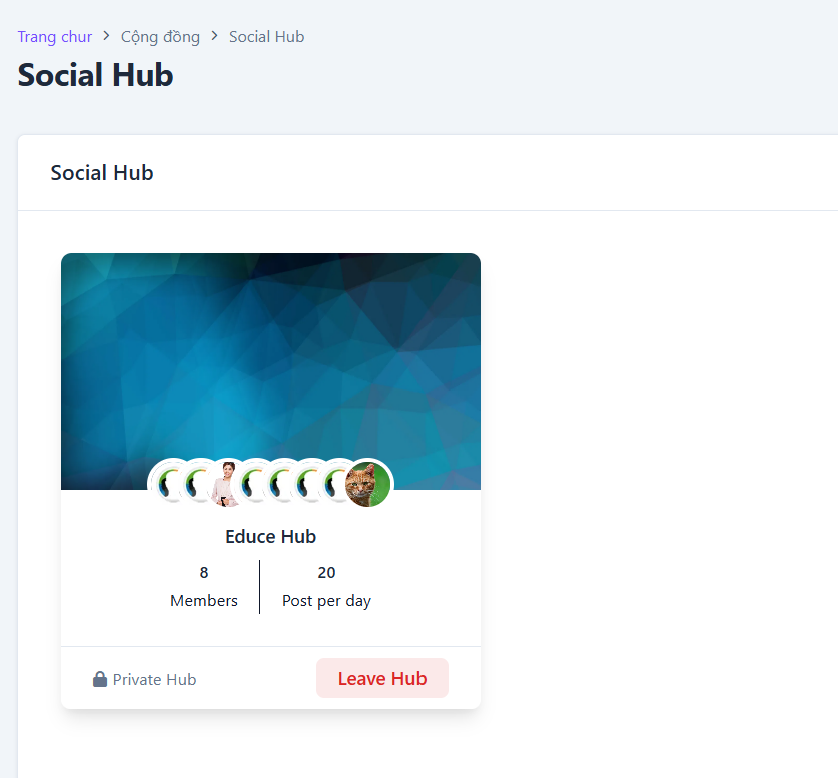
Nhấn chọn vào tên của Hub mà bạn muốn truy cập vào. Bạn sẽ được dẫn đến trang cộng đồng mà mình đang tham gia.

2. Tạo bài đăng mới
Trong giao diện Hub, bạn sẽ thấy khung đăng bài như hình dưới (ô vàng):
Nhập nội dung chia sẻ tại ô “Share your thoughts…”.
Có thể đính kèm: Text: đăng bài viết. Photo: đăng kèm hình ảnh. Video: chia sẻ video. File: tải lên tệp tài liệu.
👉 Ví dụ: Chia sẻ bài tập nhóm phần 1 đã hoàn thành, Nộp giáo án STEM mẫu, Nộp bài thu hoạch cuối khóa, Chia sẻ kiến thức cho đồng nghiệp, v..v

3. Bình luận và tương tác
Ở mỗi bài viết, bạn có thể:
Like (thích).
Comment (bình luận, thảo luận trực tiếp).
Ô màu xanh dương trong hình minh họa hiển thị các nút này.
👉 Ví dụ: Bình luận vào 1 mẫu giáo án STEM mà đồng nghiệp đã chia sẻ.
4. Chọn không gian thảo luận (Spaces)
Social Hub có thể được chia thành nhiều Spaces (chủ đề).
Ở ô bên phải (màu xanh lá), chọn General hoặc một chủ đề cụ thể (ví dụ: Khóa học Giáo dục STEM trong trường Mầm non).
👉 Tính năng này giúp thảo luận của bạn đi đúng chủ đề và dễ tìm kiếm hơn.
